















Qué es HDR en Nintendo Switch 2 y cómo configurarlo para evitar colores descoloridos
El salto visual de la próxima generación de Nintendo
La llegada del Alto Rango Dinámico al ecosistema de Nintendo
La incorporación de HDR (High Dynamic Range) es una de las grandes revoluciones visuales de Nintendo Switch 2. Después de años durante los cuales las consolas Nintendo estuvieron limitadas al espacio de color SDR (Standard Dynamic Range), la nueva máquina puede mostrar picos de brillo más intensos, sombras detalladas y una gama mucho más amplia de colores tanto en juegos acoplados como en paneles compatibles.

Sin embargo, al conectar la consola a un televisor o monitor y habilitar HDR, muchos jugadores se enfrentan a una amarga sorpresa: la imagen se vuelve grisácea, el texto pierde su fuerza y los colores aparecen descoloridos o descoloridos. Esto no significa que la pantalla o la consola estén defectuosas; En la gran mayoría de los casos se trata de un desajuste en el envío de la señal de vídeo, en el mapa tonal o en la asignación de la gama de colores entre la salida HDMI de la consola y el televisor.
¿Por qué falla la imagen en tu consola?
| causa del problema | síntoma visual | Solución en TV/Consola |
| Conflicto de rango RGB | Negros grises o negros “quemados” sin detalles. | Configure ambos equipos en Automático o Limitado/16-235. |
| Color profundo HDMI deshabilitado | El televisor fuerza la señal a SDR pero la consola envía HDR. | Habilite “Formato HDMI mejorado/Color profundo” en el televisor. |
| Brillo mal calibrado | Luces cegadoras sin detalles o escenas oscuras y descoloridas. | Vaya al asistente Ajustar HDR en el menú de la consola. |
| Procesamiento activo de TV | Retraso de entrada (retraso de entrada) y colores sobresaturados. | Habilite el modo de juego y la opción HGiG si está disponible. |
Guía paso a paso: Ajuste Switch 2 HDR para evitar imágenes blancas

Sigue este procedimiento directamente para asegurarte de que la señal de vídeo entre la consola y la pantalla se interprete perfectamente:
Paso 1: Configura la entrada HDMI en tu televisor
Antes de tocar los ajustes internos de Nintendo Switch 2, el televisor debe estar preparado para recibir la señal de alto rango dinámico:
- Habilitar HDMI mejorado: En televisores activos LG Color profundo HDMIun Samsung Ancho de banda de entraday en sony Formato mejorado HDMI. Esto habilita el ancho de banda para HDR a través del puerto.
- Selecciona el modo de juego: Evite modos como “Cine” o “Vivid” para reducir el tiempo de respuesta (retraso de entrada) y desactive el suavizado de movimiento que estropea la imagen.
- Ajustar el mapeo de tonos (HGiG): Si su televisor tiene la configuración HGiG En el menú de asignación de tonos, habilítelo. Esto le dice al televisor que no procese el brillo por sí mismo y que permita que Nintendo Switch 2 controle la luminancia.
Ir a Configuración de la consola -> lanzamiento de televisión:
- Ajustes HDR: Asegúrate de tenerlo configurado en Automático (para que la consola solo lo habilite en juegos y pantallas compatibles).
- Rango RGB: Este es el punto crítico para corregir los colores grises.
- Si el televisor está en rango completo (0-255) y la consola está en limitado (16-235), la imagen aparecerá blanquecina.
- La recomendación estándar es configurar el rango RGB en Automático en ambos dispositivos. Si el tono apagado persiste, fuerce manualmente Limitado en la consola y el televisor.
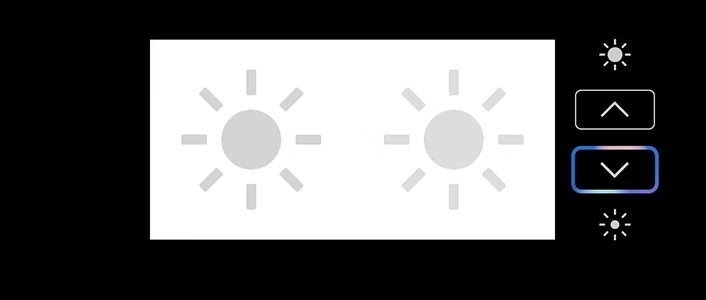
- Asistente «Ajustar HDR»: Ejecute la herramienta de calibración de la consola:
- Tabla 1 (punto negro): Baja el valor hasta que el símbolo sea casi imperceptible (en paneles OLED debería estar completamente integrado en el fondo).
- Tablas 2 y 3 (brillo máximo): Aumente el valor solo hasta que el ícono de la pantalla se mezcle con el fondo blanco, sin exagerar para no quemar detalles.
Muchas versiones para Nintendo Switch 2 incluyen su propio menú de configuración HDR independiente del sistema operativo:
- Brillo máximo (brillo máximo): Configure los nits reales de su televisor (por ejemplo, 800 nits para un panel OLED de gama media o 600 nits para un monitor de juegos típico).
- Documento técnico/UI: Controla la intensidad de los menús y el mapa. Un valor entre 120 y 150 nits evita los incómodos reflejos al jugar en habitaciones oscuras.
Factores clave para dominar HDR en televisores y monitores

Para aprovechar al máximo la tecnología de iluminación de la consola y sacarle el máximo partido a su pantalla, es importante prestar atención a tres aspectos técnicos fundamentales:
- Gestión de la luz ambiental: HDR destaca especialmente en entornos oscuros o con luz controlada. Si juegas en una habitación bien iluminada con luz solar directa, la percepción del contraste disminuye significativamente, haciendo que los tonos negros parezcan grises debido a los reflejos en el cristal del televisor.
- Paneles LCD frente a paneles OLED: Si estás jugando en un televisor LED o QLED tradicional sin atenuación de zona local (Atenuación local), la pantalla encenderá toda la luz de fondo para mostrar un destello brillante, dejando toda la escena blanca. En las pantallas OLED, al apagar cada píxel de forma independiente, el contraste es absoluto y los colores no pierden saturación.
- Actualización de firmware: Los fabricantes de televisores lanzan periódicamente parches que mejoran la precisión del color del “Modo Juego” y la compatibilidad con señales 4K HDR de las consolas de próxima generación. Mantener su televisor actualizado a la última versión evita fallas en la negociación de la señal HDMI.
Al equilibrar la luz de su habitación, comprender la tecnología de su panel y ajustar los menús de su consola, logrará esa imagen vibrante y realista que define la experiencia visual de próxima generación.
¿El modo portátil Switch 2 se ve afectado por estos problemas de HDR?
El panel integrado de la consola está calibrado de fábrica por Nintendo para su propia pantalla, por lo que el problema de los colores descoloridos debido a una discrepancia en el ancho de banda RGB o HDMI solo ocurre cuando la consola se coloca en el Dock y se conecta a un televisor o monitor externo.
¿Es recomendable utilizar cables HDMI antiguos con el Switch 2 en el Dock?
No. Para garantizar que la señal 4K con HDR pasa sin pérdidas ni compresión de color que arruine la saturación, es imprescindible utilizar el cable HDMI de Ultra Alta Velocidad (HDMI 2.1) incluido en la caja de la consola o uno de especificaciones equivalentes.
Te dejamos otros artículos interesantes para sacarle el máximo partido a tu Nintendo Switch 2:
¿Notaste la mejora del contraste con HDR en tu consola o tuviste que ajustar manualmente tu televisor para corregir la imagen descolorida? ¡Comparte tu modelo de TV y su configuración en los comentarios!
Fuente:
Source link